■ソフトウェア名称
クリックポスト自動支払 - ClickPostAutoPay –
■ソフトウェア概要
Microsoft Edgeを使ってクリックポストのまとめ支払手続きを補助するWindowsデスクトップアプリです。
インストールやブラウザ拡張機能は必要ありません。exeファイルを起動すればすぐに使用できますので、セキュリティの厳しい会社のパソコンでも使用できます。
Yahoo!ウォレット、Amazon Payどちらの支払い方法にも対応しています。
支払確定のみ手動で行うこともできます。支払確定も自動にすれば数十件ある支払いも全て自動で終わります。
ブラウザ表示の遅延が無ければ1件あたり約8秒で処理できますので、50件あっても7分弱コーヒーを飲んでいる間に処理が完了します。
■使い方
ダウンロードしたzipファイルを解凍してください。
フォルダ内にあるClickPostAutoPay.exeをクリックして起動
このとき「Windows保護」により起動できない場合はexeファイルを右クリックでプロパティを開き、一番下のセキュリティの「許可する」にチェックを入れてOKを押してください。再度exeファイルをクリックして起動してください。
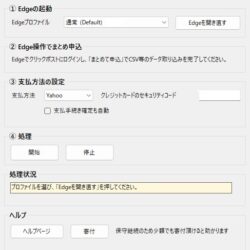
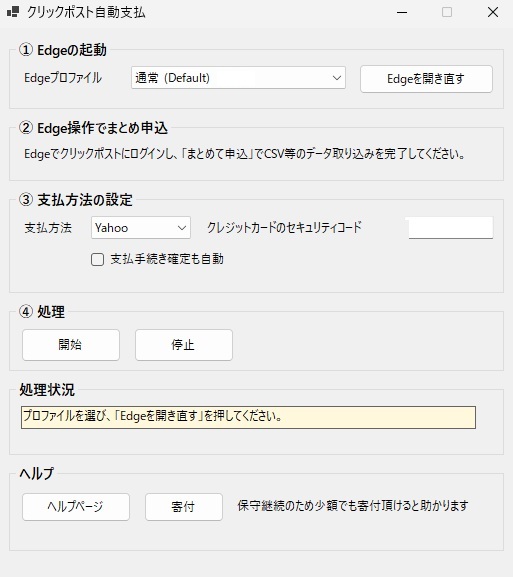
「① Edgeの起動」でEdgeプロファイルを選択し、「Edgeを開き直す」を押します。
普段クリックポストの印刷作業をしているプロファイルを選択ください。
ソフトウェアでEdgeを操作するため開いているEdgeを全て閉じます。
Edgeで未保存の入力や作業がある場合は、先に保存してください。
「② Edge操作でまとめ申込」に従い、Edgeでクリックポストにログインし、「まとめて申込」でデータ取り込みを完了してください。
下の画面まで進めたら③へ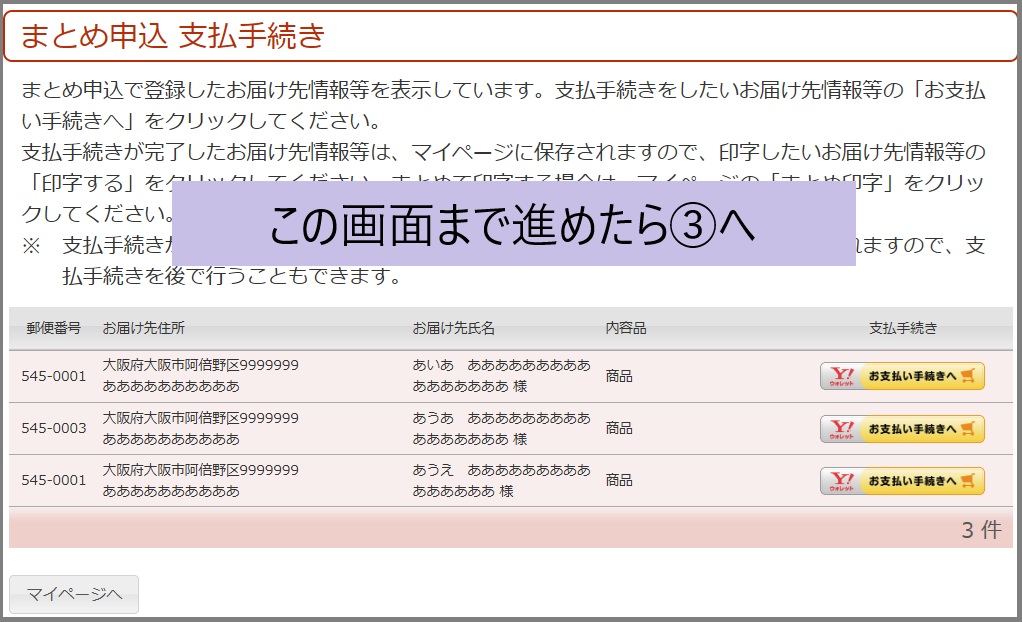
「③ 支払方法の設定」でYahooまたはAmazonを選択します。
Yahooの場合のみ、クレジットカードの3~4桁のセキュリティコードを入力します。
「支払手続き確定も自動」をオンにすると確定処理も自動化できます。
オフの場合は支払い確定のみブラウザを手動でクリックが必要です
「④ 処理」で「開始」を押します。
初回1件目のみブラウザにYahoo!やAmazonのログイン画面が表示されることがあります。その場合は手動でログインをクリックすることで処理が継続します。
■Q&A、動作エラー
クレジットカードの連続決済で決済エラーとなる
クリックポストの「マイページ」→「一時保存」を表示して、支払い処理をしたいデータの「お支払い手続きへ」ボタンを押すと自動で支払い処理をします。ただし一時保存からは1件ごとに「お支払い手続きへ」ボタンをクリックする必要があります。
処理中もパソコンの操作はできますか?
Edgeブラウザ操作以外のパソコン操作は可能ですが、予期しない処理が行われることを防ぐために操作しないことを推奨します。
ChromeDriverのバージョンアップの影響は受けますか?
当ソフトはChromeDriverを使用していないためChromeDriverがバージョンアップしても影響を受けません。
■データの収集・保存について
Edgeのプロファイル一覧を読み取ります。
ブラウザに表示されるクリックポスト利用者情報、クレジットカード情報、配送情報を当ソフトウェアが収集することはありません。
支払方法でYahoo選択時のみセキュリティコードを入力します。Amazon選択時はセキュリティコード入力は不要です。
セキュリティコードはソフトウェアのメモリ内だけに保持し、処理の停止・ソフトウェア終了で自動的に消えます。
セキュリティコードは、ファイル、設定、レジストリ、Edgeプロファイル、ソフトウェア内ストレージには保存しません。
前回利用したEdgeプロファイルと支払方法のみ、次回起動時の既定値として保存します。
■免責
当ソフトウェアの誤作動等で損害が発生しても当方は一切の責任を負えません。
使用者本人の責任でご使用ください。
当ソフトウェアを使用したことにより免責に同意したものと見做します。
■動作要件
Windows 10 または Windows 11
64bit Windows
Microsoft Edge インストール済み
■バージョン更新情報
1.0.0 2026/5/24
正式リリース
■ダウンロード
■不具合や改善希望などがありましたら、下のコメントにご入力ください。