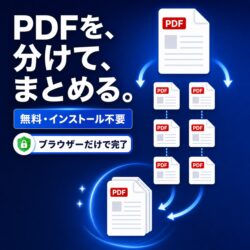
PDFの「分割」「結合」を、ブラウザーだけで
1ページを左右や上下に分けたい。複数のPDFを好きな順番で1つにしたい。そんな作業を、専用ソフトなしで今すぐ終わらせられます。
会員登録不要。ブラウザ内部で処理されますのでPDFファイルが外部サーバーへ送信されることはありません。
資料を半分ずつ読みやすくしたい。見開きPDFを1ページずつにしたい。バラバラの資料を提出順にまとめたい。
PDFのちょっとした編集は、作業そのものより「使えるソフトを探す」「インストールする」「アップロードを待つ」時間のほうが長くなりがちです。
このPDF分割結合ツールなら、ページを開いてPDFを選ぶだけ。ブラウザーの中で処理が始まり、完成したPDFがそのままダウンロードされます。思い立ったときに使えて、作業が終わればそれで完了です。
すぐに使える
アカウント登録もインストールも不要。Windows、Macなどのブラウザーから利用できます。
まとめて終わる
複数PDFを一度に追加。ドラッグで順番を変え、その並びのまま分割・結合できます。
無料で使える
必要なときにページを開くだけ。専用ソフトの購入や月額契約は必要ありません。
大切なPDFを、外部へ送信しません。
PDFの処理は利用している端末のブラウザー内で行われます。選択したPDFをサーバー等外部へアップロードしないため、社内資料や個人的な文書にも使いやすい仕組みです。
PDFの処理は利用している端末のブラウザー内で行われます。選択したPDFをサーバー等外部へアップロードしないため、社内資料や個人的な文書にも使いやすい仕組みです。
資料に合わせて、分け方を選べます
2分割:左 → 右見開きで保存された資料や、本をスキャンしたPDFを左右のページに分けたいときに。
2分割:上 → 下上下に並んだ帳票、カード、問題用紙などを個別ページへ分けたいときに。
4分割:横方向優先左上、右上、左下、右下の順番で、1ページを4ページへ展開したいときに。
4分割:縦方向優先左上、左下、右上、右下の順番で、縦のまとまりを優先したいときに。
元のPDFを単純な画像へ変換するのではなく、PDFページとして切り分けます。文字や図形をできるだけ元の品質で保ったまま、扱いやすいページ構成へ変更できます。
使い方は、迷わない3ステップ
PDFをまとめて選択
ファイル選択、または画面へのドラッグ&ドロップで追加します。
ファイル選択、または画面へのドラッグ&ドロップで追加します。
マウスで順番を整える
一覧の行をドラッグし、完成PDFに入れたい順番へ並べ替えます。
一覧の行をドラッグし、完成PDFに入れたい順番へ並べ替えます。
分割方法を選んで実行
「分割実行」を押すと、上から順に処理・結合され、完成PDFがダウンロードされます。
「分割実行」を押すと、上から順に処理・結合され、完成PDFがダウンロードされます。